本記事ではワイモバイルでiPhoneに自分で機種変更する手順を解説します。
ワイモバイルでもiPhoneが販売されていますが、、他で購入したiPhoneもワイモバイルでも使えます。
機種変更の場合や、ワイモバイルで新トクするサポート(A)を利用しない場合は自分で機種変更した方がお得です。
iPhone本体を最もお得に購入する方法も解説します。
ワイモバイルでiPhoneに機種変更
すでにワイモバイルを契約中の人も、SIMフリー版のiPhoneを買ってSIMを差し替えることで機種変更が可能です。
手順は以下の通りです。
- Apple Store等で端末を購入
- SIMを差し替え/eSIMを移行
- セットアップ/データ移行
- PayPay・メール等設定
自分で持ち込み機種に機種変更しても手数料は不要で、現在の契約プランにも影響はありません。
違約金もかかりません。
iPhoneを端末のみ購入
まずはiPhoneの端末本体を用意しましょう。
これから本体を買う人は、アップルストアでiPhoneが本体のみで購入できます。
<Apple Storeの価格>
| 容量 | 税込価格 | |
|---|---|---|
| iPhone 17 |
256GB | ¥129,800 |
| 512GB | ¥164,800 | |
| iPhone 17 Air |
256GB | ¥159,800 |
| 512GB | ¥194,800 | |
| 1TB | ¥229,800 | |
| iPhone 17 Pro |
256GB | ¥179,800 |
| 512GB | ¥214,800 | |
| 1TB | ¥249,800 | |
| iPhone 17 Pro Max |
256GB | ¥194,800 |
| 512GB | ¥229,800 | |
| 1TB | ¥264,800 | |
| 2TB | ¥329,800 |
| 容量 | 税込価格 | |
|---|---|---|
| iPhone 16 |
128GB | ¥114,800 |
| iPhone 16 Plus |
128GB | ¥129,800 |
| 256GB | ¥144,800 |
| 容量 | 価格 | |
|---|---|---|
| iPhone 17e |
256GB | ¥99,800 |
| 512GB | ¥134,800 |
また、楽天モバイル 楽天市場店ではApple Storeと同じSIMフリー版のiPhoneが端末のみで購入できます。
購入金額に応じて楽天ポイントが還元されるため、機種によってはApple Storeよりお得に購入できる場合もあります。
還元率が上がるお買い物マラソンやスーパーセールを狙って購入しましょう。
SIMを差し替え/eSIMを移行
nanoSIMの差し替え
使いたいiPhoneの本体が用意できたら、元の端末からワイモバイルのSIMを抜いてiPhoneに差し替えます。
SIMピンを使ってSIMスロットを開き、iPhoneに差し替えてください。
なお、iPhoneで使えるSIMカードのサイズはnanoのみです。
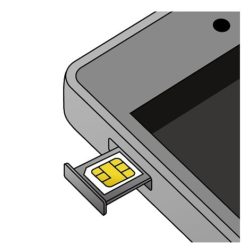
SIMの差し替え方法はアップルの公式サイトに詳細が記載されています。
eSIMの機種変更
現在eSIMを契約している人や、eSIM専用のiPhone17シリーズ/iPhone Air/iPhone 17eに機種変更した人はeSIMの移行が必要です。
現在iPhoneを利用中で、新しいiPhoneにeSIMを移す場合はeSIMクイック転送を利用しましょう。
eSIMクイック転送なら手数料無料でeSIMを移行できます。
また、現在契約中のSIMがnanoSIMの場合も、eSIMクイック転送ならnanoSIMをeSIMに変換して移行できます。
また、iPhone17シリーズ/iPhone Air/iPhone 17eはeSIM専用機なので、nanoSIMを契約している人はeSIMに変更する必要がありますが、こちらも元の端末がiPhoneならeSIMクイック転送が使えます。
eSIMクイック転送はnanoSIMからeSIMへ変換して移行もできるのです。
ただし、eSIMクイック転送が使えるiPhoneはiOS17以降にアップデートできるiPhone XS・XR以降の機種のみです。
iOS17にアップデートできないiPhone XやiPhone8までの機種でeSIMクイック転送は使えません。
また、Androidスマホからの移行もできません。
eSIMクイック転送が使えない場合は本来、店舗で移行してもらう必要があります。(手数料が必要)
ただし、実際は「eSIMの再発行」の手順を踏めば、マイワイモバイルから無料でeSIMの機種変更ができます。
| 契約中の SIM |
元の端末 | 新しい端末 | eSIMの 移行方法 |
|---|---|---|---|
| nano SIM |
iPhone (XS/XR~) |
iPhone (XS/XR~) |
eSIM クイック 転送 |
| iPhone (~8/X) |
iPhone (XS/XR~) |
eSIMの再発行 | |
| Android | iPhone (XS/XR~) |
店舗 | |
| eSIM | iPhone (XS/XR~) |
iPhone (XS/XR~) |
eSIM クイック 転送 |
| iPhone (~8/X) |
iPhone (XS/XR~) |
eSIM再発行 | |
| Android | iPhone (XS/XR~) |
eSIM再発行 |
詳細はこちらにまとめています。
データ移行・初期設定
SIM差し替え後に電源をONにすると、初期セットアップとデータ移行が開始します。
現在の端末からのデータ移行も簡単です。
元の端末がiPhoneなら、新しいiPhoneを初期セットアップする際に元のiPhoneを隣においておくだけでデータ移行できます。
これをクイックスタートといいます。
元のiPhoneを横に置いてから新しいiPhoneの電源をONにして初期設定を進めましょう。
Androidスマホでクイックスタートはできないので、他の手段が必要です。
一番おすすめなのは「iOSに移行」というAppleの純正アプリを使って移行する手順です。
データ移行手順はこちらに詳しく記載されています。
詳細:AndroidからiPhoneへのデータ移行 | Apple
初期設定とデータ移行が完了した時点で、すでにワイモバイルの4G/5G通信が使えます。
プロファイルのインストールなどは不要です。
PayPay・メール設定
iPhoneの初期設定とデータ移行が完了したら、PayPayやメールの設定を行います。
詳しい手順は、こちらに記載されています。
手順はかんたんなので、心配する必要はありません。
以上で機種変更は完了です。
iPhoneに機種変更時の注意点
iPhoneでn141は使える?
本当は非対応だが
Apple StoreでSIMフリー版を買ってワイモバイルで使う場合、SIMカードの番号を事前に確認してください。
ワイモバイルのSIMカードには「n101」「n111」「n141」「n161」の4種類があります。
▼SIMに番号が記載▼
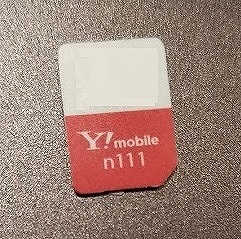
このうち、「n141」はSIMフリー版のiPhoneでは使えないことになっています。
n141はワイモバイルで販売されたiPhone専用のSIMで、ワイモバイルでiPhoneを購入した人はn141のSIMが届いています。
ワイモバイルの公式見解としてn141は他で購入したiPhoneでは使えないことになっているので、店舗でn101やn161に交換して貰う必要があります。
- n101/n111/n161
→そのままiPhoneで使用可 - n141:Y!mobileのiPhone専用
→他で買ったiPhoneで使用不可
→店舗でn101に交換が必要
店舗で交換をお願いすると、n101/n111かn161のSIMが渡されます。
これらのSIMは動作確認されている端末ならどの端末も使えるので、iPhone入手前までに交換してもらっておくのがおすすめです。
ただし、SIMの交換には手数料がかかります。
実際はiPhoneで使えるかも
前章のとおり、n141のSIMはワイモバイル版iPhoneの専用SIMです。
公式見解としてn141は他で購入したiPhoneでは使えない事になっています。
しかし、実際には他で購入したiPhoneでもn141が使えるでしょう。
自身では未検証ですが、TwitterなどをみるとiPhone13以降の機種はn101・n111などと同じようにSIMを挿しただけで接続できるようです。
おそらくiPhoneでもn141が使えるでしょう。
n141で使っても端末が壊れることはないと思いますが、公式には使えないことになっているので使用は自己責任で行ってください。
不安な人は、素直にn101/n111/n161などに交換してもらうのがおすすめです。
iPhoneでeSIMクイック転送
ワイモバイルでもeSIMクイック転送が使えるようになりました。
iOS17以降にアップデートしたiPhoneにはeSIMクイック転送という機能があります。
これは、他機種に入れたSIM/eSIMをiPhone上の手続きのみで他のiPhoneに移し替える機能です。
元のSIMがnanoSIMでもeSIMに変換して転送できるのがメリットです。
eSIMを転送する場合は、事前に転送元/転送先の端末を必ず最新のiOSにアップデートしてから行ってください。
手数料も無料なので、eSIMの移し替えには必ずeSIMクイック転送を使いましょう。
店舗でも移し替えができますが、その場合は手数料がかかります。
eSIMクイック転送ができない場合
eSIMクイック転送が使えるのは、「新旧の端末がどちらもiOS17以降のiPhone」の場合のみです。
どちらもiOS17以降のiPhoneならeSIMを新しいiPhoneに移せますし、現在nanoSIMを契約中の人はeSIMに変換して新しい機種に移行できます。
ただし、iOS17にアップデートできない機種ではeSIMクイック転送は使えません。
iPhone XS/iPhone XRやiPhone SE 第2世代以降の機種はiOS17以上になりますが、iPhone 8/iPhone XやiPhone SE 第1世代はIOS17にできません。
また、元の端末がAndroidスマホの場合もeSIMクイック転送は使えません。
eSIMクイック転送が使えない場合は、本来は店舗に行って移行してもらう必要があります。(手数料4,950円)
ただし、実際は「eSIMの再発行」の手順を踏めば、マイワイモバイルから無料でeSIMの機種変更ができます。
iPhone端末のみの購入方法
ワイモバイルでもiPhoneを販売中ですが、他で購入してワイモバイルで使うこともできます。
iPhoneは以下の方法で端末のみを購入できます。
特にApple Storeや楽天モバイル 楽天市場店で買うのがお得でおすすめです。
なお、ソフトバンクで買うのはおすすめしません。
Apple StoreのiPhone
iPhone本体はApple Storeで買う人が多いです。
アップルの店舗でも買えますが、送料等は無料なのでオンラインショップで買うのがおすすめです。
<iPhoneの本体価格>
| 容量 | 税込価格 | |
|---|---|---|
| iPhone 17 |
256GB | ¥129,800 |
| 512GB | ¥164,800 | |
| iPhone 17 Air |
256GB | ¥159,800 |
| 512GB | ¥194,800 | |
| 1TB | ¥229,800 | |
| iPhone 17 Pro |
256GB | ¥179,800 |
| 512GB | ¥214,800 | |
| 1TB | ¥249,800 | |
| iPhone 17 Pro Max |
256GB | ¥194,800 |
| 512GB | ¥229,800 | |
| 1TB | ¥264,800 | |
| 2TB | ¥329,800 |
| 容量 | 税込価格 | |
|---|---|---|
| iPhone 16 |
128GB | ¥114,800 |
| iPhone 16 Plus |
128GB | ¥129,800 |
| 256GB | ¥144,800 |
| 容量 | 価格 | |
|---|---|---|
| iPhone 17e |
256GB | ¥99,800 |
| 512GB | ¥134,800 |
ただし、場合によっては次章で解説する楽天モバイル楽天市場店の方がお得です。
楽天モバイル楽天市場店がお得
iPhone本体はApple Storeで買う人が多いですが、実は楽天モバイル 楽天市場店もおすすめです。
楽天モバイル楽天市場店ではApple Storeで販売するものと同じSIMフリー版のiPhoneが端末のみで購入できます。
”楽天モバイル”とありますが、販売するiPhoneはApple Storeと全く同じ仕様で、もちろんワイモバイルでも他社でも使えます。
楽天モバイル楽天市場店は購入金額に応じて楽天ポイントが還元されるため、ポイント還元を含めればApple Storeよりお得に購入できる場合もあります。
自身の還元率に応じて、Apple Storeとどちらがお得か確認してから買いましょう。
詳細:楽天モバイル 楽天市場店
中古のiPhoneも安い
iPhoneは中古スマホ店で購入するものおすすめです。
価格の安い中古はもちろん、新品同様の未使用品も端末のみで購入できます。
楽天市場も在庫が豊富ですが、個人的にはイオシスやじゃんぱらがおすすめです。
なお、iPhone13以降、iPhone SE 第3世代以降のiPhoneはどこで販売されたものもすべてSIMフリーでワイモバイルで使えるので、どれを買っても構いません。
ソフトバンクのiPhoneは?
iPhone本体はソフトバンクでも購入できます。
ソフトバンクの店舗やオンラインショップでも買えますし、端末のみでの購入も可能です。
ソフトバンクで買ったiPhoneもApple StoreのSIMフリー版と同じで、もちろんワイモバイルや他社でも使えます。
ただし、ソフトバンクにおけるiPhoneの価格はApple Storeより高いので、端末のみ買う場合はソフトバンクで買うのは損です。
なぜか毎年ソフトバンクで買う人が続出するのですが、ドコモ/au/ソフトバンクのショップで買うのは大損なので絶対にやめておきましょう。
Apple Storeか楽天モバイル 楽天市場店で買ってください。
自分で機種変更の注意点
自分で機種変更の手数料は無料
ワイモバイルユーザーがワイモバイル以外で端末を購入し、自分でSIMを差し替えて機種変更する場合、機種変更手数料はかかりません。
ワイモバイルで販売しているiPhoneに機種変更する場合、店舗なら4,950円、オンラインストアでも3,850円の機種変更手数料がかかりますが、自分で機種変更なら無料です。
MNPで新トクするサポート(A)を利用する場合はワイモバイルでiPhoneを買ってもお得ですが、機種変更ならほとんどの場合でApple Storeや楽天モバイル楽天市場店などで買った方がお得です。
iPhone 17/Air/17eはeSIM専用機
iPhone 17シリーズ、iPhone Air、iPhone 17eはeSIM専用機になりました。
それ以前のiPhoneのように、物理SIMカード(nanoSIM)は使えません。
そのため、以前は自分で機種変更するにはSIMを差し替えてデータ移行すればよかったのですが、eSIM専用機を使う場合は、eSIMを移行する手続きが必要です。
機種変更前のスマホがiPhoneなら、eSIMクイック転送を使えば手数料無料かつ簡単にeSIMを移せます。
機種変更前のスマホでnanoSIMを使っていた人も、eSIMクイック転送ならeSIMに変換して移行できるのが便利です。
ただし、iOS17にアップデートできない古いiPhoneではeSIMクイック転送は使えません。
iPhone XS/iPhone XRやiPhone SE 第2世代以降の機種はiOS17以上になりますが、iPhone 8/iPhone XやiPhone SE 第1世代はIOS17にできません。
また、元の端末がAndroidスマホの場合もeSIMクイック転送は使えません。
この場合、本来は店舗でしかeSIMの機種変更はできないことになっていますが、実は「eSIMの再発行」をすれば手数料無料、かつオンラインで機種変更ができます。
機種変更にオススメのiPhone
これからiPhoneに機種変更するなら、少なくともiPhone 15以降、またはiPhone SE 第3世代以降の機種がおすすめです。
iPhone 15以降/iPhone SE 第3世代以降のiPhoneはUSB端子がUSB Type-Cになりました。
現在はこのUSB Type-Cが主流なので、端子がライトニングのそれ以前の機種ではなくType-Cの機種を選びましょう。
あとはどれを選んでもよいと思います。
iPhone 15やiPhone SE 第3世代は型落ち機種ですが、性能は今でも十分です。
ほとんどのゲームもサクサクできるので、必ずしも高額な最新機種を選ばなくてもよいと思います。
SIMフリー版とY!mobile版の違い
iPhoneはワイモバイル以外にApple Storeやドコモ/au/ソフトバンク/楽天モバイルなどのスマホキャリアでも販売しています。
iPhone 13シリーズ以降、またはiPhone SE 第3世代以降の機種は、販売元による端末の使用に違いはありません。
どこで販売されたものでもSIMロックがかかっていないSIMフリー端末で、SIMスロット数や対応周波数(対応バンド)も同じです。
ワイモバイルで買ったiPhoneに他社のSIMを入れても使えますし、その逆も可能です。
一方、iPhone 12シリーズまで、またはiPhone SE 第2世代までの機種は、キャリアで販売されたiPhoneにはSIMロックがかかっており、そのキャリアの回線でないと使えません。
今は無料でSIMロック解除ができるものの、よくわからない人は素直にiPhone 13シリーズ以降、またはiPhone SE 第3世代以降の機種を選びましょう。
個人的にはUSB端子がUSB Type-CになったiPhone 15シリーズ以降の機種がおすすめです。
SIMロック解除が必要なiPhone
前章のとおり、iPhone 12シリーズまでの機種、およびiPhone SE 第2世代までの機種は、キャリアで販売された機種にSIMロックがかかっています。
SIMロックがかかった状態だと他キャリアの回線では使えず、SIMロックを解除しなくてはなりません。
SIMロック解除は各キャリアのオンラインサイトで無料でできますが、少々面倒です。
iPhone 12シリーズやiPhone SE 第2世代は少々古く、今となっては性能も高くないので、これから買う人はiPhone 13以降、またはiPhone SE 第3世代以降の機種を選びましょう。
iPhone 13以降、またはiPhone SE 第3世代以降であればキャリアで販売されたものでもすべてSIMフリーで、販売元と使うSIMの組み合わせを考えることなく使えます。
iPhoneシリーズ別の注意点
iPhone 17e
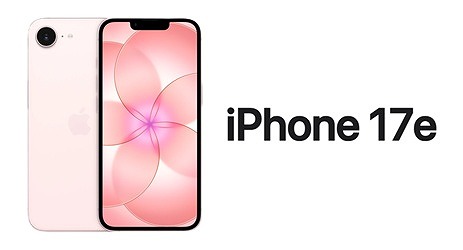
2026年3月に発売されたiPhone 17eもワイモバイルで使えます。
iPhone 17eはどこで販売されたものも全てSIMフリーで、ワイモバイルを含む全キャリアで使えます。
iPhone 17eはワイモバイルでも発売されました。
新トクするサポート(A)を利用すればワイモバイルで買っても安いですが、利用しない場合は自分で機種変更した方がお得です。
Apple Storeか楽天モバイル 楽天市場店で端末のみを買い、自分で機種変更しましょう。
なお、iPhone 17eはeSIM専用機です。
物理SIM(nanoSIM)は使えないので、自分で機種変更する際にはeSIMクイック転送か、eSIMの再発行によりeSIMを移し替える必要があります。
iPhone 17/iPhone Air
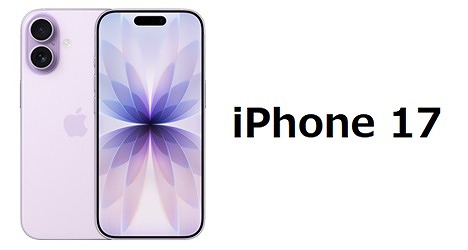
2025年9月に発売されたiPhone 17/iPhone 17 Pro/iPhone 17 Pro Max/iPhone Airもワイモバイルで使えます。
iPhone 17シリーズ/iPhone Airはどこで販売されたものも全てSIMフリーで、ワイモバイルを含む全キャリアで使えます。
iPhone 17シリーズ/iPhone Airはワイモバイルで発売されていませんが、Apple Storeなど他で端末のみを購入すればワイモバイルでも使えます。
なお、iPhone 17シリーズ/iPhone Airは全てeSIM専用機です。
nanoSIMは使えないので、自分で機種変更する際にはeSIMクイック転送か、eSIMの再発行によりeSIMを移し替える必要があります。
iPhone 16e
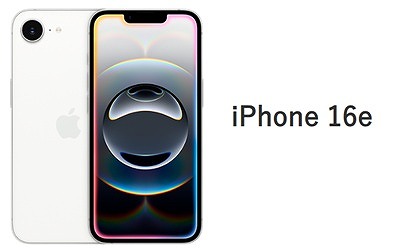
2025年2月に発売されたiPhone 16eもワイモバイルで使えます。
iPhone 16eはどこで販売されたものも全てSIMフリーで、ワイモバイルを含む全キャリアで使えます。
なお、iPhone 16eはnanoSIMとeSIMの両方に対応しています。
これ以降の機種はeSIMしか使えないので、nanoSIMが使いたい人はiPhone 16eかiPhone 16シリーズを選んでもよいでしょう。
現在nanoSIMを使っている人は、iPhone 16eにSIMを差し替えてデータを移行すれば機種変更は完了します。
eSIMを使いたい人は、eSIMクイック転送か、eSIMの再発行によりeSIMを移し替える必要があります。
iPhone 16eはワイモバイルでも発売されましたが、iPhone 17e発売後に終売になりました。
Apple Storeでの販売も終了したので、これから買いたい人は楽天モバイル 楽天市場店や中古スマホ店で端末のみを買い、自分で機種変更しましょう。
iPhone 16シリーズ
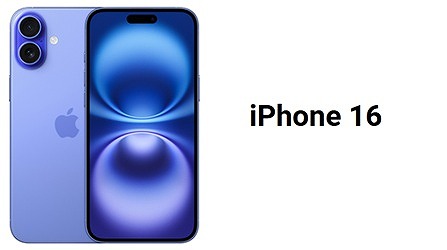
2024年9月に発売されたiPhone 16/iPhone 16 Plus/iPhone 16 Pro/iPhone 16 Pro Maxもワイモバイルで使えます。
iPhone 16シリーズはどこで販売されたものも全てSIMフリーで、ワイモバイルを含む全キャリアで使えます。
なお、iPhone 16シリーズはnanoSIMとeSIMの両方に対応しています。
現在nanoSIMを使っている人は、iPhone 16シリーズにSIMを差し替えてデータを移行すれば機種変更は完了します。
eSIMを使いたい人は、eSIMクイック転送か、eSIMの再発行によりeSIMを移し替える必要があります。
iPhone 16はワイモバイルでも発売されました。
新トクするサポート(A)を利用すればワイモバイルで買っても安いですが、利用しない場合は自分で機種変更した方がお得です。
Apple Store、楽天モバイル 楽天市場店や中古スマホ店で端末のみを買い、自分で機種変更しましょう。
iPhone 15シリーズ
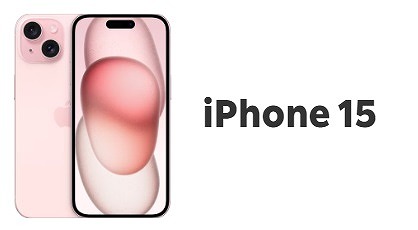
2023年9月に発売されたiPhone 15/iPhone 15 Plus/iPhone 15 Pro/iPhone 15 Pro Maxもワイモバイルで使えます。
iPhone 15シリーズはどこで販売されたものも全てSIMフリーで、ワイモバイルを含む全キャリアで使えます。
iPhone 15シリーズからUSB端子がライトニングからUSB Type-Cになったので、これから端末を買う人は少なくともiPhone 15シリーズ以降を選ぶのがおすすめです。
なお、iPhone 15シリーズはnanoSIMとeSIMの両方に対応しています。
現在nanoSIMを使っている人は、iPhone 15シリーズにSIMを差し替えてデータを移行すれば機種変更は完了します。
eSIMを使いたい人は、eSIMクイック転送か、eSIMの再発行によりeSIMを移し替える必要があります。
iPhone 15はワイモバイルでも発売されましたが、すでに終売になりました。
Apple Storeでの販売も終了したので、これから買いたい人は楽天モバイル 楽天市場店や中古スマホ店で端末のみを買い、自分で機種変更しましょう。
iPhone 14シリーズ
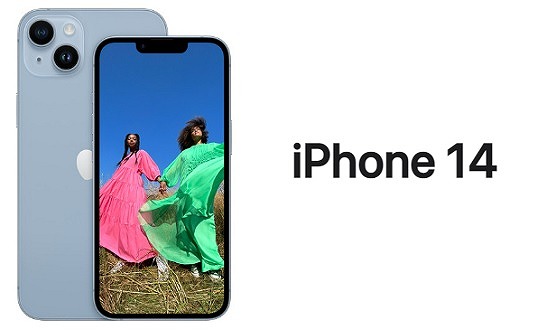
2022年9月/10月に発売されたiPhone 14/iPhone 14 Plus/iPhone 14 Pro/iPhone 14 Pro Maxもワイモバイルで使えます。
iPhone 14シリーズはどこで販売されたものも全てSIMフリーで、ワイモバイルを含む全キャリアで使えます。
なお、iPhone 14シリーズはnanoSIMとeSIMの両方に対応しています。
現在nanoSIMを使っている人は、iPhone 14シリーズにSIMを差し替えてデータを移行すれば機種変更は完了します。
eSIMを使いたい人は、eSIMクイック転送か、eSIMの再発行によりeSIMを移し替える必要があります。
iPhone 14はワイモバイルでも発売されましたが、すでに終売になりました。
Apple Storeでの販売も終了したので、これから買いたい人は楽天モバイル 楽天市場店や中古スマホ店で端末のみを買い、自分で機種変更しましょう。
iPhone SE 第3世代
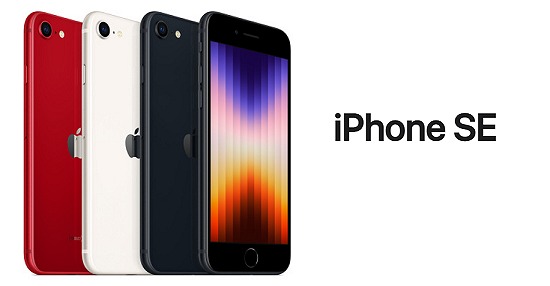
2022年3月に発売されたiPhone SE 第3世代もワイモバイルで使えます。
iPhone SE 第3世代はどこで販売されたものも全てSIMフリーで、ワイモバイルを含む全キャリアで使えます。
なお、iPhone SE 第3世代はnanoSIMとeSIMの両方に対応しています。
現在nanoSIMを使っている人は、iPhone SE 第3世代にSIMを差し替えてデータを移行すれば機種変更は完了します。
eSIMを使いたい人は、eSIMクイック転送か、eSIMの再発行によりeSIMを移し替える必要があります。
iPhone SE 第3世代はワイモバイルでも発売されましたが、すでに終売になりました。
Apple Storeでの販売も終了したので、これから買いたい人は楽天モバイル 楽天市場店や中古スマホ店で端末のみを買い、自分で機種変更しましょう。
iPhone 13シリーズ
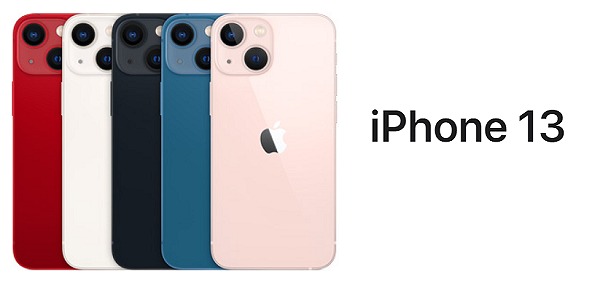
2021年9月に発売されたiPhone 13/iPhone 13 mini/iPhone 13 Pro/iPhone 13 Pro Maxもワイモバイルで使えます。
iPhone 13シリーズはどこで販売されたものも全てSIMフリーで、ワイモバイルを含む全キャリアで使えます。
なお、iPhone 13シリーズはnanoSIMとeSIMの両方に対応しています。
現在nanoSIMを使っている人は、iPhone 13シリーズにSIMを差し替えてデータを移行すれば機種変更は完了します。
eSIMを使いたい人は、eSIMクイック転送か、eSIMの再発行によりeSIMを移し替える必要があります。
iPhone 13はワイモバイルでも発売されましたが、すでに終売になりました。
Apple Storeでの販売も終了したので、これから買いたい人は楽天モバイル 楽天市場店や中古スマホ店で端末のみを買い、自分で機種変更しましょう。
iPhone 12/iPhone SE 第2世代以前
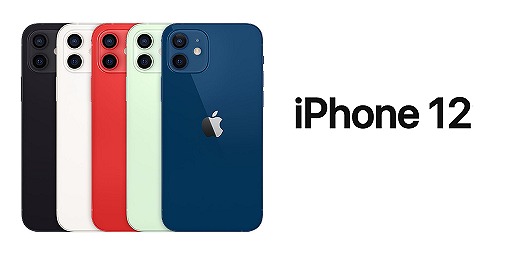
iPhone 12シリーズまで、iPhone SE 第2世代までの機種もワイモバイルで使えます。
ただし、ドコモ/au/ソフトバンク/UQモバイルなどで販売されたiPhoneはSIMロックがかかっている場合があります。
ワイモバイルで使う場合、このSIMロックを解除しないと使えません。
SIMロックは各キャリアの店舗やマイページで解除手続きができますが、少々面倒です。
iPhone12シリーズ以前、またはiPhone SE 第2世代以前のiPhoneは少々古く、性能も今となっては低いので、これから使うのはあまりおすすめしません。
少なくともSIMロックがかかっていないiPhone 13シリーズ以降、できればUSB端子がType-CになったiPhone 15シリーズ以降のiPhoneを使うのがおすすめです。
ワイモバイルでiPhoneを使おう
以上、ワイモバイルでiPhoneを使う手順の解説でした。
iPhoneはワイモバイルでも販売されていますが、他で購入してSIMを差し替えた方がお得な場合もあります。
端末購入はApple Storeや楽天モバイル 楽天市場店でどちらがお得か確認してから買いましょう。