本記事ではUQモバイルでiPhoneに自分で機種変更する手順を解説します。
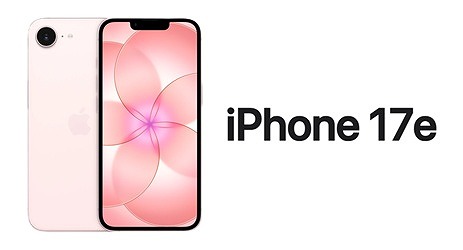
UQモバイルではiPhone 17eや中古iPhoneを販売中ですが、他で購入したiPhoneに自分で機種変更もできます。
iPhone本体のお得な購入方法も解説します。
iPhoneに自分で機種変更する手順
UQモバイルではiPhoneを発売していますが、通常価格はどの機種もApple Storeより高いです。
よって、機種変更する際は他で端末のみを購入して持ち込む方がお得です。
他で端末のみを購入すれば、UQモバイルで販売が終了したiPhoneも使えます。
既にUQモバイルを契約している人が、他で購入したiPhoneに機種変更する手順は以下のとおりです。
- 他でiPhone本体を購入
- 現在の端末からSIMを差し替え
- 初期設定・データ移行
- プロファイルインストール
機種変更の手順は、iPhone本体を用意した後に現在の端末からUQモバイルのSIMカードを抜いて新しいiPhoneに差し替え、データ移行後にプロファイルをインストールするだけです。
ただし、最近はほとんどの機種でプロファイルインストールは不要になりました。
iPhoneを端末のみ購入
UQモバイルではiPhone 17eと中古iPhoneを販売中です。
ただしUQモバイルにおけるiPhone価格は高いので、iPhoneはUQモバイルで買うより他で買ったほうがお得な場合が多いです。
iPhoneの本体のみ買いたい人は、Apple Store、楽天モバイル楽天市場店や中古スマホ店(楽天市場、イオシスやじゃんぱらなど)でSIMフリー版を買い、UQモバイルのSIMを差し替えて使いましょう。
お得な購入方法はのちほど解説します。
SIM差し替え・データ移行
iPhone本体が用意できたら、現在の端末からSIMカードを抜き、新しいiPhoneに差し替えます。
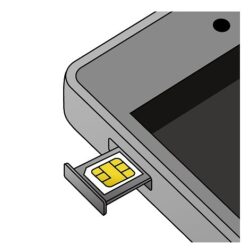
また、iPhoneでeSIMを使う人はeSIMクイック転送が使えます。
eSIMクイック転送とは、iOS16以降のiPhone同士ならiPhone上の手続きのみでSIMを移し替えられる機能です。
eSIMを他機種に移すのはもちろん、現在nanoSIMを使っている人はnanoSIMをeSIMに変更して移すことが可能です。
eSIMを他機種に移す手順や手数料はこちらの記事にまとめています。
端末初期設定/データ移行
SIMを差し替えた後、iPhone本体の電源をONにすると初期セットアップとデータ移行が開始します。
現在の端末からのデータ移行も簡単です。
元の端末がiPhoneなら、アップルストアで買った新しいiPhoneを初期セットアップする際に元のiPhoneを隣においておくだけでデータ移行できます。
これをクイックスタートといいます。
元のiPhoneを横においてからiPhoneの電源をONにして初期設定を進めましょう。
古いiPhoneは事前にiOSを最新にアップデートしておいてください。
Androidスマホでクイックスタートは使えないので、他の手段が必要です。
一番おすすめなのは「iOSに移行」というAppleの純正アプリを使って移行する手順です。
データ移行手順はこちらに詳しく記載されています。
詳細:AndroidからiPhoneへのデータ移行 | Apple
また、LINEのトーク履歴の移行はこちらのページをご確認ください。
プロファイルインストールは不要
初期設定とデータ移行が終わったら、基本的にはすぐに通話やデータ通信ができるようになります。
以前は機種によってはプロファイルのインストールが必要でしたが、現在は不要になりました。
iOSが極端に古いと接続設定がされないため、念のためWi-Fiに接続したうえでiOSを最新にアップデートしてみてください。
また、他社のプロファイルが入っていると接続されないので、削除が必要です。
iPhoneに機種変更時の注意点
機種変更は自分でするのがお得?
UQモバイルでは新品のiPhoneとau CertifiedのiPhoneを販売中なので、UQモバイルでも機種変更できます。
しかし、機種変更の人はアップルストアで端末を買った方がお得な場合が多いです。
UQモバイルのiPhoneの通常価格はアップルストアより高い事が多いです。
さらに店舗でもオンラインでも機種変更手数料がかかります。
機種変更の人はUQモバイルで機種変更するより、Apple Storeで端末のみを買い、SIMを差し替えて自分で機種変更したほうがお得です。
eSIMクイック転送で機種変更
iOS16以降にアップデートしたiPhoneにはeSIMクイック転送という機能があります。
これは、他機種に入れたSIM/eSIMをiPhone上の手続きのみで他のiPhoneのeSIMに移し替える機能です。
元のSIMが通常のnanoSIMでもeSIMに転送できるのがメリットです。
UQモバイルはこのeSIMクイック転送に対応しています。
eSIM→eSIMはもちろん、現在nanoSIMを使っている人もnanoSIMからeSIMへの変更が可能です。
手数料もかからないので、こちらを参考に移行をしましょう。
なお、eSIMクイック転送は移行元と移行先の両方のiPhoneがiOS16以上であることが条件です。
移行前に必ず両方のiPhoneのiOSを最新にアップデートしましょう。
iOS16にアップデートできるのはiPhone8以降の機種で、iPhone7までの機種はiOS16にアップデートできないので使えません。
nanoSIMからeSIMへの変更
2025年9月に発売されたiPhone17シリーズとiPhone Air以降のiPhoneはeSIM専用機になりました。
現在nanoSIMを使っている人がeSIM専用のiPhoneに機種変更する際には、nanoSIMをeSIMに変更して移す必要があります。
これもeSIMクイック転送が便利です。
元の端末がiPhoneなら、端末上の手続きだけでnanoSIMをeSIMに変更し、別のiPhoneに移せます。
手数料も無料なので、こちらを参考に移行をしましょう。
なお、eSIMクイック転送は移行元と移行先の両方のiPhoneがiOS16以上であることが条件です。
移行前に必ず両方のiPhoneのiOSを最新にアップデートしましょう。
iOS16にアップデートできるのはiPhone8以降の機種で、iPhone7までの機種はiOS16にアップデートできないので使えません。
eSIMを他機種に移す手順や手数料についてはこちらにまとめています。
SIMの交換は必要?
UQモバイルのSIMカードは端末に関係なく使えるので、基本的には現在使っているSIMカードがそのまま使えます。
iPhoneはもちろん、Androidスマホで使っていたSIMカードもiPhoneに差し替えればそのまま使えます。
ただし、iPhoneで使えるSIMサイズは、最も小さいnanoSIMのみです。
あまりいないと思いますが、microSIMや標準SIMで使っていた人は、SIMの周りをパキッと割ってnanoSIMのサイズにしてから使う必要があります。
また、4Gプラン用のSIMカードも基本的には5G対応のiPhoneで使えますが、あまりおすすめしません。
iPhone 12シリーズ以降のiPhoneはせっかく5Gが追加料金不要で使えるので、5Gプランに変更して5G用のSIMカードで使いましょう。
UQモバイルを含む携帯各社では、都心部などを中心にデータが繋がりにくくなったり速度が遅くなる「パケ詰まり」という現象発生することがあります。
このパケ詰まりは4Gのプラチナバンドに通信が集中することで発生する場合が多いので、4G通信のみだと巻き込まれる可能性があります。
特に都心部で使う人はできるだけ5Gプランに変更し、5GをONにしておくのがおすすめです。
4G用SIMはそのまま使える?
UQモバイルで現在4Gプランを契約している人も、基本的には今のSIMカードのまま、5G対応のiPhoneで使えます。
ただし、4Gプランのまま5G対応のiPhoneを使うのはあまりおすすめしません。
iPhone 12シリーズ以降のiPhoneはせっかく5Gが追加料金不要で使えるので、5Gプランに変更して5G用のSIMカードで使いましょう。
UQモバイルを含む携帯各社では、都心部などを中心にデータが繋がりにくくなったり速度が遅くなる「パケ詰まり」という現象発生することがあります。
このパケ詰まりは4Gのプラチナバンドに通信が集中することで発生する場合が多いので、4G通信のみだと巻き込まれる可能性があります。
4Gプランの方が料金が安い場合もありますが、繋がりにくくなってしまっては意味がありません。
特に都心部で使う人はできるだけ5Gプランに変更し、5GをONにしておくのがおすすめです。
UQモバイルで使えないiPhone
UQモバイルで使えないiPhoneは「iPhone 5S以前の機種」「他社のSIMロックがかかっている機種」です。
まずUQモバイルで動作確認されていないiPhone 6やiPhone 5Sまでの機種は使えません。
使えるのはiPhone6S、iPhone SE 第1世代以降の機種です。
また、au/UQモバイル以外のキャリアで販売されたiPhoneで、SIMロックがかかったままの機種も、SIMロックを解除しない限りUQモバイルでは使えません。
他キャリアで購入したiPhone 12シリーズまで/iPhone SE 第2世代までのiPhoneは、SIMロックがかかっている場合があるので注意してください。
また、auで販売されたiPhone7/7 Plusまでの機種はSIMロック解除しないとUQモバイルで使えません。
au版のiPhone 8以降/iPhone X以降の機種はSIMロックがかかったままでもUQモバイルで使えます。
いずれの機種も、SIMロックを解除すればUQモバイルで使えます。
ただし、これらの端末は少々古いので、今から使うなら少なくともiPhone13以降/iPhone SE 第3世代以降にしましょう。
個人的には、USB端子がUSB Type-CになったiPhone 15シリーズ以降がおすすめです。
自分で機種変更時の手数料
自分で端末を用意し、SIM/eSIMを差し替えてiPhoneに機種変更する場合、手数料はかかりません。
端末もApple Storeや中古スマホ店で買えば本体価格のみで買えますし、SIMの差し替えも無料です。
eSIMの場合も、iPhoneから移行するならeSIMクイック転送で無料でできますし、それ以外の場合もマイページから無料で移行できます。
店舗で移行してもらう場合は手数料がかかりますが、オンラインで自分で移行すれば機種変更手数料は無料です。
SIMフリーのiPhoneを買う方法
UQモバイルでもiPhoneを販売中ですが、他でiPhoneの端末のみを購入して使うこともできます。
iPhoneはほとんどの人はApple Storeで購入すると思いますが、実は楽天モバイル 楽天市場店や中古スマホ店の方がお得な場合もあります。
Apple Storeで購入
Apple StoreではSIMフリーのiPhoneが端末のみで購入できます。
アップルの店舗でも買えますが、オンラインでも送料無料なのでオンラインストアで買うのが便利です。
Apple StoreにおけるiPhoneの価格は以下のとおりです。
<iPhoneの税込価格>
| 容量 | 税込価格 | |
|---|---|---|
| iPhone 18 Pro |
256GB | ¥219,800 |
| 512GB | ¥254,800 | |
| 1TB | ¥324,800 | |
| 2TB | ¥429,800 | |
| iPhone 18 Pro Max |
256GB | ¥239,800 |
| 512GB | ¥274,800 | |
| 1TB | ¥344,800 | |
| 2TB | ¥449,800 | |
| iPhone Duo |
256GB | ¥364,800 |
| 512GB | ¥399,800 | |
| 1TB | ¥469,800 |
| 容量 | 税込価格 | |
|---|---|---|
| iPhone 17e |
256GB | ¥124,800 |
| 512GB | ¥159,800 |
| 容量 | 税込価格 | |
|---|---|---|
| iPhone 17 |
256GB | ¥159,800 |
| 512GB | ¥194,800 | |
| iPhone Air |
256GB | ¥189,800 |
| 512GB | ¥224,800 | |
| 1TB | ¥294,800 |
| 容量 | 税込価格 | |
|---|---|---|
| iPhone 16 |
128GB | ¥139,800 |
Apple StoreのiPhone価格はUQモバイルより安いのですが、楽天市場でAppleギフトカードを買い、Apple Storeでの支払いにギフトカードを使うとさらにお得に購入できます。(次章で解説)
Appleギフトカードでさらにお得
Apple Storeで購入する人は、事前に楽天市場でAppleギフトカードを購入し、アップルストアで購入する際にAppleギフトカードで支払うことでさらにお得に購入できます。
AppleギフトカードはアップルストアでiPhoneや他の端末を購入時に使えるギフトカードですが、楽天市場で買えば購入時のポイント還元の対象なので、ポイント分だけお得になります。
「初回購入日か45日間は最大1万円までしか買えない」「45日目以降も金額の上限あり」といった制限がありますが、お買い物マラソンやスーパーセールを利用して高還元の日に買っておきましょう。
10%以上はお得に購入できるはずです。
この「楽天市場でAppleギフトカードを買い、Apple Storeで使う」という方法は上級者なら誰もが使っているテクニックです。
特段難しいことはないので、Apple StoreでiPhoneを買いたい人は必ず利用しましょう。
楽天モバイル楽天市場店で購入
iPhone本体は楽天モバイル楽天市場店で買うのもお得です。
楽天モバイル楽天市場店で買えるiPhoneはApple Storeと全く同じものです。
価格はApple Storeと同じか少し高いですが、楽天モバイル楽天市場店は楽天市場内のショップなので、購入金額に応じて楽天ポイントが還元されます。
さらにお買い物マラソンやスーパーセールなら還元率が上がるのでApple Storeよりお得になる場合もあります。
特にiPhone 17eやiPhone 16eはApple Storeより楽天モバイル楽天市場の方が間違いなくお得です。
▼ポイント分だけお得▼
中古のiPhoneもお得
また、さらに安く買いたい人は中古のiPhoneも検討しましょう。
楽天市場に加え、イオシスやじゃんぱらといった大手のスマホ販売店ではiPhoneが端末のみで購入できます。
格安の中古はもちろん、未使用品も購入できます。
また、アップルストアで販売が終了した端末(iPhone16 ProシリーズやiPhone13 miniなど)も購入可能です。
私もよくイオシスで端末を購入していますが、フリマアプリなどと違って状態が厳密に表示されていますし、保証もあるので安心です。
ぜひ探してみてください。
各iPhoneに機種変更の注意点
iPhone 17e
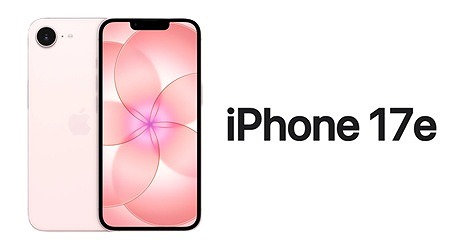
iPhone 17eもUQモバイルで使えます。
UQモバイルでもiPhone 17eが発売されましたが、Apple Store版や他キャリア版のiPhone 17eも全てSIMフリーで、仕様は全く同じです。
SIMロックもかかっていないため、どこで買ったものでもUQモバイルで使えます。
ただし、iPhone17eはeSIM専用機になりました。
現在nanoSIMを使っている人がiPhone17eに機種変更する際には、nanoSIMをeSIMに変更して移す必要があります。
これもeSIMクイック転送が便利です。
元の端末がiPhoneなら、端末上の手続きだけでnanoSIMをeSIMに変更し、別のiPhoneに移せます。
手数料も無料なので、こちらを参考に移行をしましょう。
なお、eSIMクイック転送は移行元と移行先の両方のiPhoneがiOS16以上であることが条件です。
移行前に必ず両方のiPhoneのiOSを最新にアップデートしましょう。
iOS16にアップデートできるのはiPhone8以降の機種で、iPhone7までの機種はiOS16にアップデートできないので使えません。
ただ、eSIMクイック転送ができない場合も、マイページから手数料無料で移行できます。
eSIMを他機種に移す手順や手数料についてはこちらにまとめています。
iPhone17シリーズ
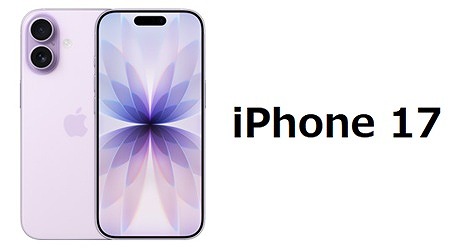
iPhone17、iPhone Air、iPhone 17 Pro、iPhone 17 Pro MaxもUQモバイルで使えます。
iPhone17シリーズ/AirはApple Store版もキャリア版も全てSIMフリーで、仕様は全く同じです。
SIMロックもかかっていないため、どこで買ったものでもUQモバイルで使えます。
ただし、iPhone17シリーズとiPhone AirはeSIM専用機になりました。
現在nanoSIMを使っている人がiPhone17/Airに機種変更する際には、nanoSIMをeSIMに変更して移す必要があります。
これもeSIMクイック転送が便利です。
元の端末がiPhoneなら、端末上の手続きだけでnanoSIMをeSIMに変更し、別のiPhoneに移せます。
手数料も無料なので、こちらを参考に移行をしましょう。
なお、eSIMクイック転送は移行元と移行先の両方のiPhoneがiOS16以上であることが条件です。
移行前に必ず両方のiPhoneのiOSを最新にアップデートしましょう。
iOS16にアップデートできるのはiPhone8以降の機種で、iPhone7までの機種はiOS16にアップデートできないので使えません。
ただ、eSIMクイック転送ができない場合も、マイページから手数料無料で移行できます。
eSIMを他機種に移す手順や手数料についてはこちらにまとめています。
iPhone16シリーズ
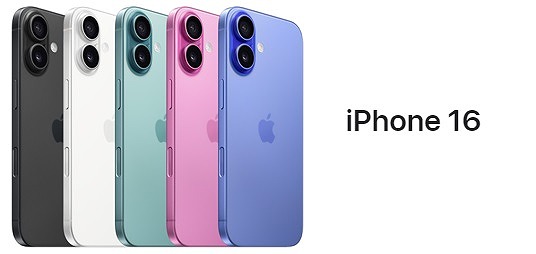
iPhone16、iPhone16 Plus、iPhone16 Pro、iPhone16 Pro MaxもUQモバイルで使えます。
iPhone16シリーズはApple Store版もキャリア版も全てSIMフリーで、仕様は全く同じです。
SIMロックもかかっていないため、どこで買ったものでもUQモバイルで使えます。
iPhone 16e
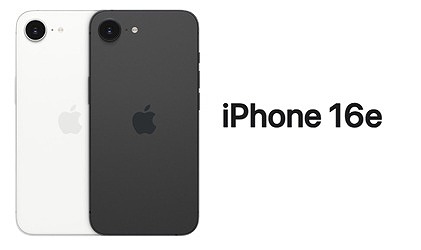
iPhone 16eもUQモバイルで使えます。
iPhone 16eはApple Store版もキャリア版も全てSIMフリーで、仕様は全く同じです。
SIMロックもかかっていないため、どこで買ったものでもUQモバイルで使えます。
iPhone 16eはApple Storeより楽天モバイル楽天市場店の方が間違いなくお得です。
iPhone15シリーズ
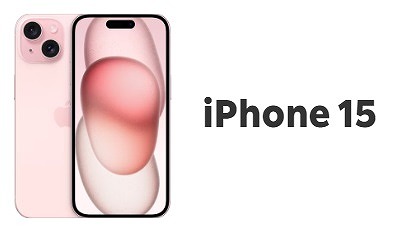
iPhone15、iPhone15 Plus、iPhone15 Pro、iPhone15 Pro MaxもUQモバイルで使えます。
iPhone15シリーズはApple Store版もキャリア版も全てSIMフリーで、仕様は全く同じです。
SIMロックもかかっていないため、どこで買ったものでもUQモバイルで使えますし、eSIMも使えます。
iPhone14シリーズ
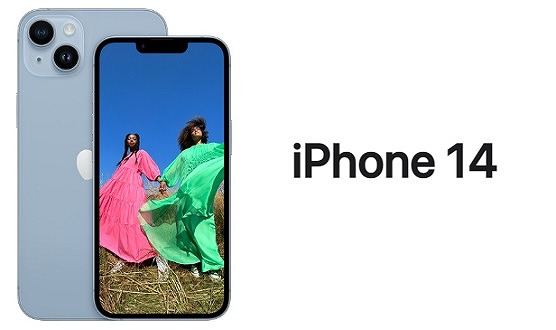
iPhone14、iPhone14 Plus、iPhone14 Pro、iPhone14 Pro MaxもUQモバイルで使えます。
iPhone14シリーズはApple Store版もキャリア版も全てSIMフリーで、仕様は全く同じです。
SIMロックもかかっていないため、どこで買ったものでもUQモバイルで使えますし、eSIMも使えます。
iPhone13シリーズ
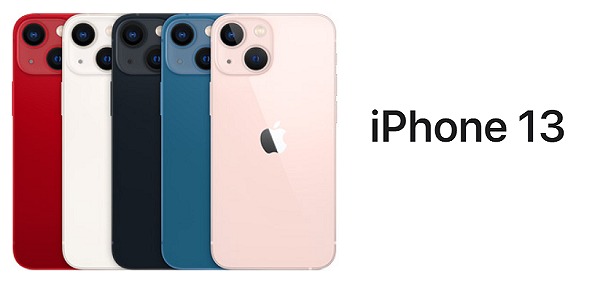
iPhone13、iPhone13 mini、iPhone13 Pro、iPhone13 Pro MaxもUQモバイルで使えます。
iPhone13シリーズはApple Store版もキャリア版も全てSIMフリーで、仕様は全く同じです。
SIMロックもかかっていないため、どこで買ったものでもUQモバイルで使えますし、SIMも使えます。
iPhone SE 第3世代
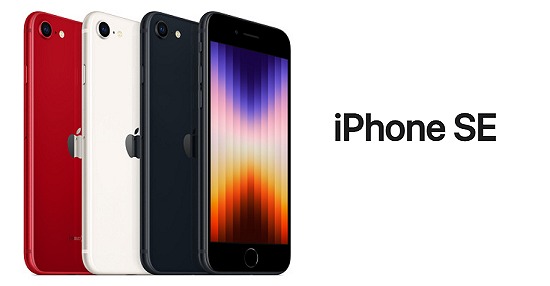
iPhone SE 第3世代もUQモバイルで使えます。
iPhone SE 第3世代はApple Store版もキャリア版も全てSIMフリーで、仕様は全く同じです。
SIMロックもかかっていないため、どこで買ったものでもUQモバイルで使えます。
もちろんeSIMも使えます。
それ以前のiPhone
iPhone12シリーズ以前、iPhone SE 第2世代以前のiPhoneもUQモバイルで使えます。
動作確認端末一覧ページを見るとiPhone6sなどのかなり古い機種も動作確認されていますが、これらの機種を使うのはおすすめしません。
また、iPhone12シリーズまで、iPhone SE 第2世代までのiPhoneは、端末によってSIMロックがかかっている場合があります。
ドコモ/ソフトバンクで買ったiPhoneだけでなく、au版を使う場合にもSIMロック解除が必要な場合があります。
端末購入元のマイページでSIMロックを解除してから使いましょう。
SIMロック解除がよくわからない人は、素直にiPhone13シリーズ以降、iPhone SE 第3世代以降の機種を使うのがおすすめです。
iPhone13シリーズ以降、iPhone SE 第3世代以降はどこで販売された機種でもSIMロックがかかっておらず、販売元を気にすることなくUQモバイルで使えます。
iPhone本体の購入はこちら
以上、Apple Storeで買ったiPhoneをUQモバイルで使う手順の解説でした。
UQモバイルでもiPhoneを販売中ですが、Apple Storeで買ったiPhoneも使えます。
これから端末を買う場合、新品ならApple Storeか楽天モバイル 楽天市場店で買いましょう。
アップルストアで買う場合、楽天市場でAppleギフトカードを買ってから購入すればさらに10%以上お得になります。
さらに安く買いたい人は、中古スマホも探してみましょう。
これから買うなら最低でも5G対応のiPhone 12シリーズ/iPhone SE 第3世代以降、できればUSB端子がType-CになったiPhone 15シリーズ以降がおすすめです。